Voraussetzung
- Abendleitung steht fest (Techniker:in + Security + Theken-Team sind angedacht)
- Hausordnung gelesen und verstanden. Bei Fragen bitte rechtzeitig melden.
- gleiches gilt für Hinweise und Informationen für Kooperationspartner
Bitte Veranstaltungen immer zeitnah eintragen, auch wenn noch nicht alle Details bekannt sind. Fehlende Angaben können später ergänzt werden.
An der Plattform anmelden
> Direktlink zur Veranstaltungsplattform
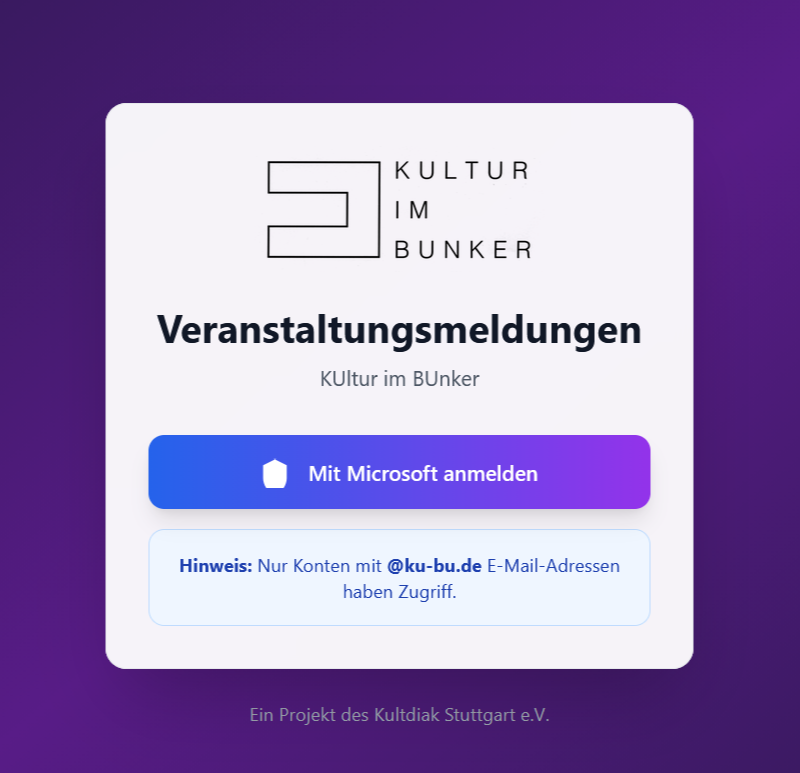
Eine Anmeldung ist nur mit eurem Microsoft-Teams-Konto möglich (Bsp. Vorname.Nachname@ku-bu.de).
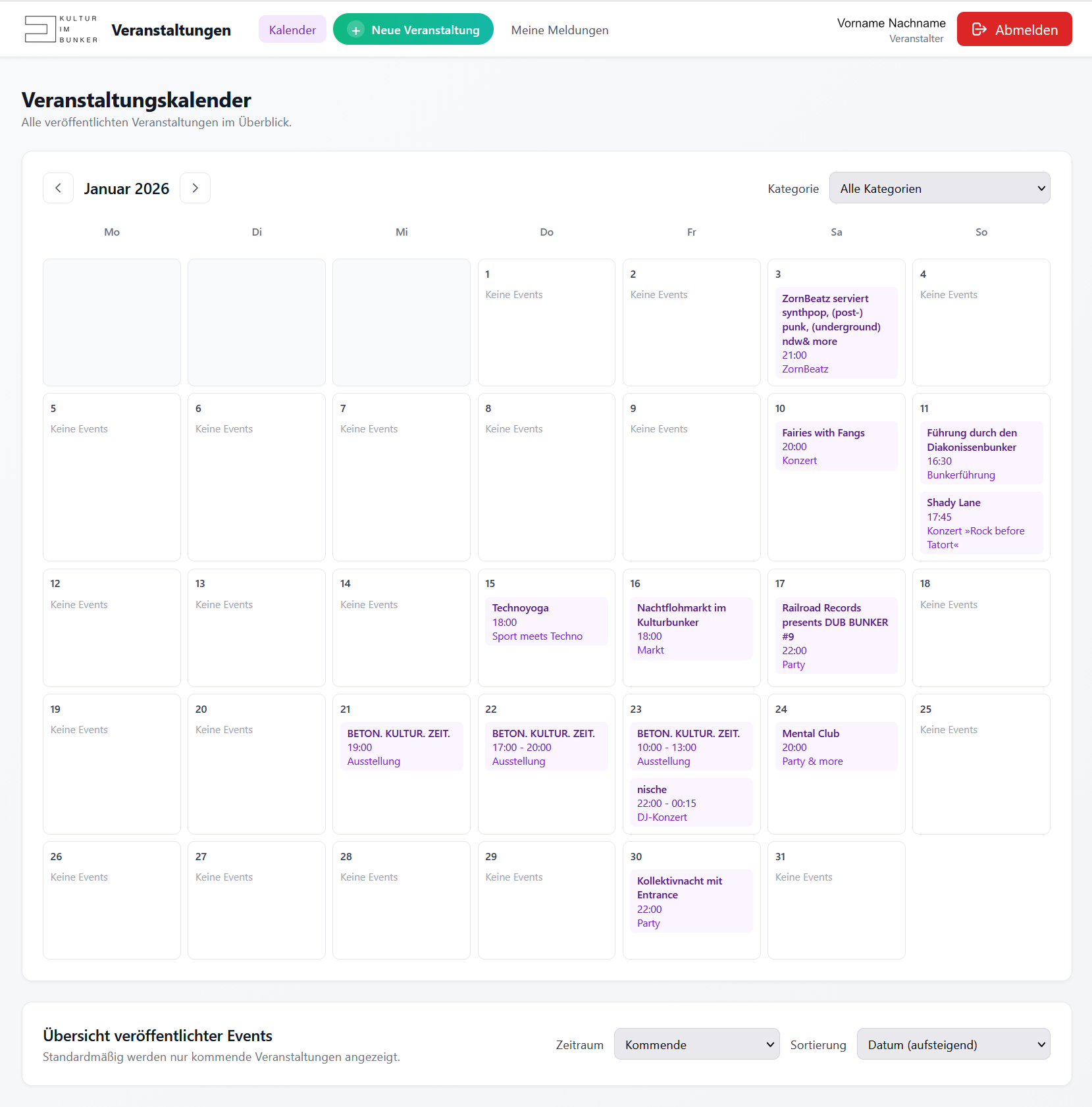
Nach der Anmeldung seht ihr eine Kalender-Übersicht aller bisher veröffentlichten Termine. Für Details einfach auf den jeweiligen Eintrag klicken.
Neue Veranstaltung
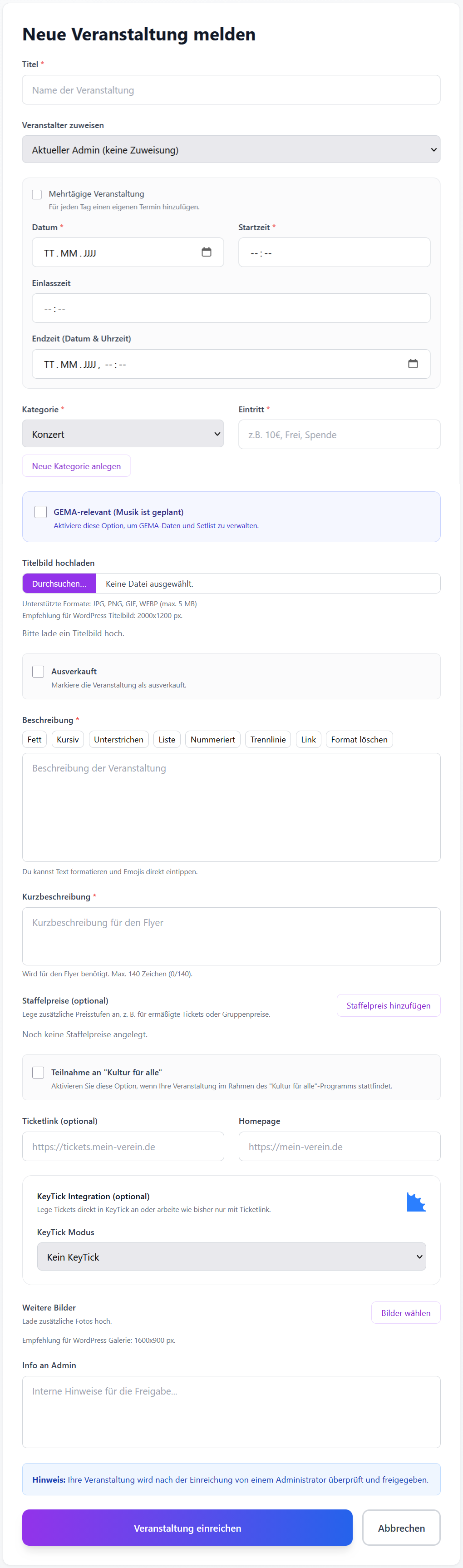
Klickt oben auf  ... es öffnet sich ein Formular: (Grafik kann gescrollt werden)
Erläuterung der Felder
- Titel
- Kurzer, eindeutiger Name der Veranstaltung
- angezeigt in: Homepage / Pressemeldungen / Flyer (als Überschrift)
- Datum
- Der Veranstaltungstag
- angezeigt in: Kalender / Homepage / Pressemeldungen / Flyer
- Uhrzeit
- Startzeit der Veranstaltung
- angezeigt in: Homepage / Pressemeldungen / Flyer
- OPTIONAL - Endzeit
- Ende der Veranstaltung (Datum & Uhrzeit)
- angezeigt in: Homepage (wichtig OPTIONAL für KeyTick, s.u.)
- Kategorie
- Thematische Einordnung (z.B. Konzert, Lesung)
- angezeigt in: Homepage / Pressemeldungen / Flyer
- falls eine Kategorie fehlt, kann diese neu angelegt werden
- Eintritt
- Preisangabe (z.B. „10 €“, „frei“, „Spende“, „Hut“)
- angezeigt in: Homepage / Pressemeldungen / Flyer
- Bei Angabe eines Euro-Betrags bitte unbedingt das €-Zeichen mit eintragen!
- Titelbild
- Hauptbild der Veranstaltung
- angezeigt in: Homepage / Pressemeldungen
- Ausverkauft
- Markiert die Veranstaltung als ausverkauft
- angezeigt in: Homepage (wird aktualisiert)
- Ticketlink wird dann von der Webseite entfernt
- OPTIONAL: KeyTick-Events (s.u.) wechseln den Status automatisch, wenn das Event ausverkauft ist
- Kurzbeschreibung
- Eine Kurzbeschreibung des Events
- angezeigt in: Homepage / Pressemeldungen / Flyer
- Beschreibung
- Haupttext mit Infos, Ablauf, Hinweisen
- angezeigt in: Homepage / Pressemeldungen
- OPTIONAL - Staffelpreise
- Zusätzliche Preisstufen (z.B. ermäßigt, behindert, Gruppe)
- angezeigt in: Homepage
- Teilnahme an 'Kultur-für-alle'
- Nur aktivieren, wenn die Veranstaltung Teil des Programms werden soll (infos s. Ende der Homepage)
- angezeigt in: Homepage mit 'Kultur-für-alle'-Logo (nur wenn aktiviert)
- OPTIONAL - Ticketlink (z.B. bei Abendkasse oder wenn kein KeyTick)
- Direkter Link zum Ticketverkauf
- angezeigt in: Homepage (als link)
- Homepage
- Link zu alternativer Veranstaltungs- oder Vereinsseite
- angezeigt in: Homepage (als link)
OPTIONAL - Keytick
KeyTick ermöglicht es, Karten für die Veranstaltung zu verkaufen. Es übernimmt den Verkauf und sendet ein Ticket als QR-Code an die Käufer. Über eine spezielle App kann die Einlassberechtigung zum Event anschließend im Kulturbunker geprüft werden.
Ein eigenes KeyTick-Account kann unter https://keytick.com erstellt werden.
- KeyTick Modus
- Ohne KeyTick: Ticketlink manuell eintragen
- Mit KuBu-KeyTick: Nur bei KuBu-eigenen Veranstaltungen!
- Mit eigenem KeyTick-Account: Einloggen, Organisation wählen
- KeyTick-Login
- E-Mail/Passwort: Zugangsdaten für KeyTick
- Organisation: Richtige Organisation auswählen
- OPTIONAL - KeyTick Einstellungen
- Max. Teilnehmende
- Event-Passwort (falls es Passwort geschützt sein soll)
- Adresse der Käufer erforderlich
- OPTIONAL - KeyTick Banner
- Eigenes KeyTick-Bild ist möglich, sonst wird das Titelbild genutzt
- KeyTick Tickets (mindestens 1)
- Ticket-Titel, Beschreibung, Anzahl, Preis, Steuersatz, Verkaufsstart/-ende
- Diese Daten sind nur in KeyTick sichtbar
- OPTIONAL - Weitere Bilder
- Zusatzbilder für die Galerie
- angezeigt in: Homepage
- OPTIONAL - Einlasszeit
- Einlass-Uhrzeit
- angezeigt in: Homepage
- Info an Admin
- Interne Hinweise zur Freigabe
- angezeigt in: nicht öffentlich, nur für Admins sichtbar
Eigene Veranstaltung(en) verwalten
Jede Veranstaltung wird von einem Admin kurz überprüft, so schnell wie möglich freigeschaltet und ist dann auf der Kubu-Homepage zu finden.
Falls Anpassungen nötig sind, erhältst du eine Email. Deine Veranstaltung kannst du jederzeit auf der Veranstaltungsplattform einsehen und durch Klick auf  bearbeiten:
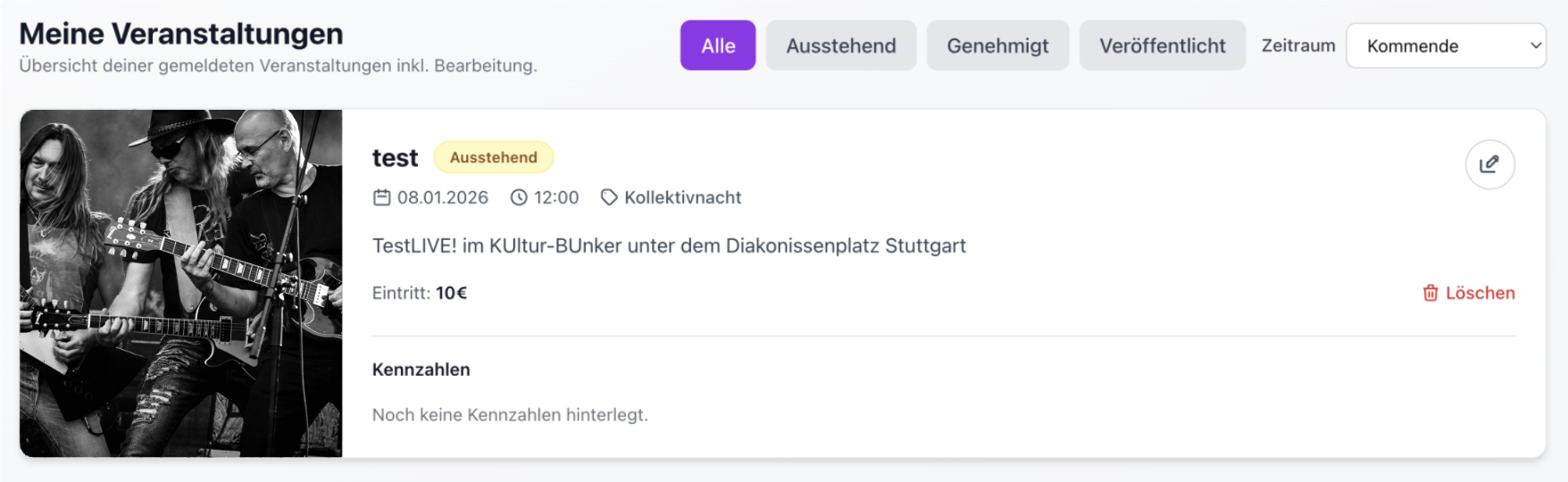
Foto lizenzfrei von Pixnio